
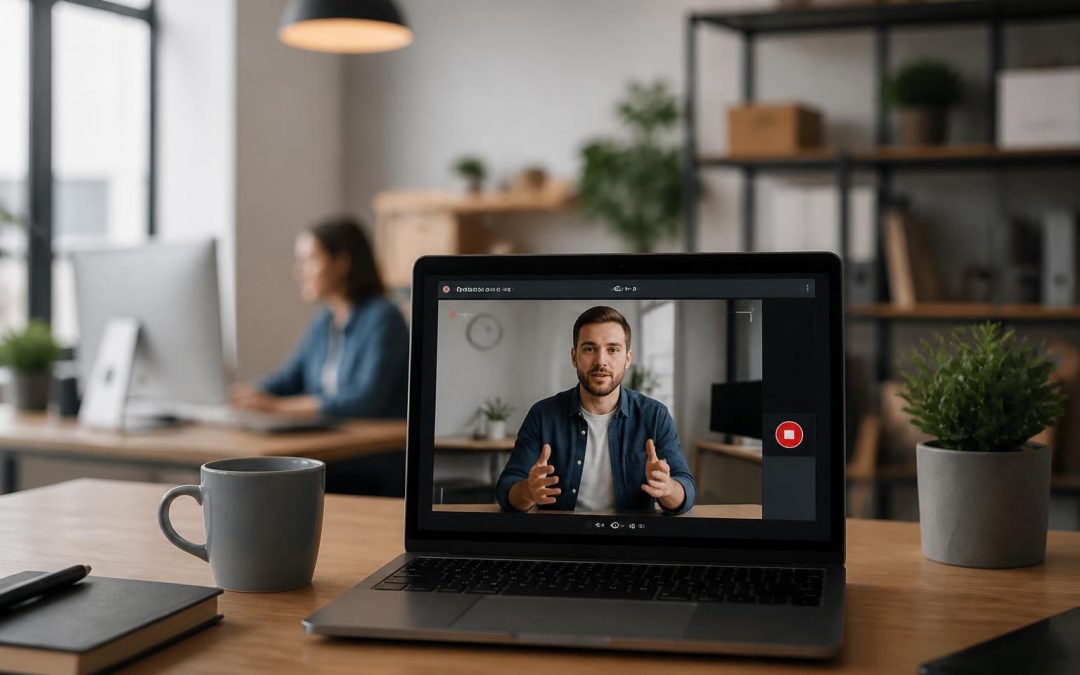
Screencastify fait partie de ces petits outils simples qui changent le quotidien des équipes. En quelques clics, vous pouvez enregistrer votre écran, votre voix et même votre webcam pour expliquer une procédure, présenter un devis, former un collaborateur ou répondre à un client.
Pour une TPE ou une PME, la vidéo de capture d’écran est un formidable levier de gain de temps, de qualité de service et de transmission du savoir. Dans cet article, nous vous expliquons comment fonctionne Screencastify, dans quels cas l’utiliser, et comment l’intégrer simplement dans votre organisation.
Qu’est-ce que Screencastify et à quoi ça sert ?
Screencastify est une extension pour le navigateur Google Chrome qui permet d’enregistrer :
- votre écran complet,
- un onglet de votre navigateur,
- ou la fenêtre d’une application,
- avec ou sans votre webcam et votre micro.
Concrètement, vous cliquez sur un bouton, vous faites votre démonstration à l’écran, et Screencastify génère automatiquement une vidéo que vous pouvez partager en quelques secondes.
Pour un dirigeant, une assistante, un commercial ou un chargé d’affaires, c’est un moyen très simple de :
- montrer plutôt qu’expliquer au téléphone,
- clarifier des consignes à un collaborateur,
- répondre de manière visuelle et personnalisée à un client,
- capitaliser des procédures internes.
Pourquoi la capture d’écran vidéo est utile aux TPE et PME
Dans les petites structures, le temps est précieux, et la communication interne repose souvent sur quelques personnes clés. Les captures d’écran vidéo permettent de désengorger ces « personnes ressources » et de fluidifier le partage d’informations.
Voici quelques usages très concrets que nous observons régulièrement sur le terrain :
- Support client : répondre à une question en montrant directement la manipulation à faire sur un logiciel, un espace client ou un configurateur.
- Onboarding d’un nouveau collaborateur : expliquer le fonctionnement du CRM, de l’outil de devis ou de la messagerie, sans répéter 10 fois la même chose.
- Process internes : enregistrer les étapes clés d’un processus (saisie d’un bon de commande, relance de facture, validation RH, etc.) pour constituer une « bibliothèque » de procédures.
- Suivi de projet : commenter un document, une maquette ou un planning en vidéo, plutôt que rédiger un long mail.
La vidéo devient ainsi un complément très naturel à vos outils existants (CRM, messagerie, drive partagé, etc.), et s’intègre parfaitement dans une démarche plus large de transformation digitale.

Installer Screencastify : les prérequis pour démarrer
La force de Screencastify, c’est sa simplicité. Vous n’avez pas besoin d’un logiciel complexe ni d’un ordinateur surpuissant. Voici ce qu’il vous faut :
- le navigateur Google Chrome (ou un navigateur basé sur Chromium, comme Edge),
- une connexion Internet correcte,
- un micro (intégré au PC portable ou un casque),
- éventuellement une webcam si vous souhaitez vous filmer.
L’installation se fait en quelques minutes :
- Ouvrez le Chrome Web Store et recherchez « Screencastify ».
- Cliquez sur « Ajouter à Chrome ».
- Autorisez l’extension à utiliser votre micro et, si besoin, votre webcam.
- Créez un compte (vous pouvez utiliser un compte Google professionnel).
Une fois l’extension installée, une petite icône en forme de flèche apparaît en haut à droite de votre navigateur. C’est depuis cette icône que vous lancerez vos enregistrements.
Prendre en main Screencastify : les fonctions essentielles
Lorsqu’on accompagne des dirigeants ou des équipes dans la prise en main de nouveaux outils, notre priorité est toujours la même : se concentrer sur 20 % des fonctions qui apportent 80 % de la valeur. Pour Screencastify, ces fonctions clés sont très simples.
Choisir ce que vous voulez enregistrer
En cliquant sur l’icône Screencastify dans Chrome, vous pouvez choisir :
- Browser Tab : uniquement l’onglet Chrome actif (pratique pour montrer un site, un outil web ou une interface SaaS).
- Desktop : l’ensemble de votre écran ou une fenêtre spécifique (utile si vous devez montrer un logiciel métier ou un document hors du navigateur).
- Webcam only : uniquement votre caméra, pour envoyer un message vidéo rapide à un client ou à un collaborateur.
Activer ou non le micro et la webcam
Deux réglages simples suffisent pour la plupart des usages :
- Micro : activez-le si vous commentez ce que vous montrez à l’écran. Vérifiez que la bonne source audio est sélectionnée (casque ou micro intégré).
- Webcam : utile si vous souhaitez apparaître en vignette en bas de l’écran, pour humaniser la vidéo (particulièrement apprécié en formation ou en relation client).
Utiliser les outils d’annotation
Pendant l’enregistrement, Screencastify propose des outils simples pour attirer l’attention sur certains éléments :
- le surligneur du curseur pour que l’on suive facilement votre souris,
- le « focus » qui assombrit l’écran en dehors d’une zone précise,
- un outil crayon pour entourer ou souligner des éléments importants.
Ces petites fonctionnalités font une grande différence pour la compréhension, surtout pour des utilisateurs peu à l’aise avec le numérique.
Partager facilement vos vidéos avec vos équipes et vos clients
Après l’enregistrement, Screencastify enregistre automatiquement la vidéo. C’est souvent là que les TPE/PME bloquent avec d’autres logiciels : poids des fichiers, formats, envoi par mail compliqué, etc. Avec Screencastify, le partage est largement simplifié.
Les principales options de partage
En version standard, vous pouvez :
- Générer un lien de partage hébergé en ligne (pratique pour l’envoyer par mail ou le coller dans un CRM).
- Enregistrer la vidéo dans Google Drive, si vous utilisez déjà l’écosystème Google Workspace.
- Télécharger la vidéo au format .mp4 ou .webm pour la stocker sur votre serveur ou l’ajouter à une base de connaissances interne.
Pour votre organisation, cela veut dire que vous pouvez très rapidement :
- ajouter un lien vidéo dans une fiche client de votre CRM,
- intégrer des tutoriels dans un espace de formation en ligne,
- constituer un dossier partagé de « mode opératoires vidéo ».
Quelques bonnes pratiques de partage en entreprise
Pour que vos captures d’écran vidéo soient réellement utiles, nous recommandons :
- de nommer clairement vos vidéos (ex. « Procédure – Création devis – Outil X »),
- de les ranger dans une arborescence partagée (Drive, SharePoint, etc.),
- d’indiquer la date et la version de la procédure quand celle-ci est amenée à évoluer.
Ces points peuvent paraître basiques, mais ils font toute la différence dans la durée, surtout lorsque l’entreprise grandit et que de nouveaux collaborateurs arrivent.
Exemples concrets d’usage de Screencastify en TPE / PME
Voici quelques scénarios que nous rencontrons régulièrement lors de nos missions d’accompagnement en organisation et optimisation des processus :
- Un artisan ou une PME du bâtiment qui enregistre des vidéos pour montrer à un client comment consulter ses plans et documents sur un espace en ligne.
- Une société de services qui forme ses commerciaux à un nouveau CRM via une série de courtes vidéos plutôt qu’un long manuel PDF.
- Un cabinet de conseil ou d’ingénierie qui commente une maquette, un rapport ou une proposition commerciale en vidéo pour l’envoyer au client à l’issue d’une réunion.
- Une TPE industrielle qui crée une base de procédures vidéo pour ses fonctions support (administration des ventes, RH, comptabilité).
Dans tous ces cas, Screencastify devient un outil du quotidien qui réduit les échanges de mails, diminue les incompréhensions et évite de répéter les mêmes explications.
Limites de Screencastify et points de vigilance
Comme tout outil, Screencastify a ses limites. Il est important de les connaître pour l’utiliser au bon endroit :
- Montage vidéo limité : Screencastify permet des coupes simples, mais ce n’est pas un outil de montage avancé. Pour des vidéos très travaillées, il faudra passer sur un autre logiciel.
- Version gratuite restreinte : la version gratuite limite la durée des vidéos et certaines fonctions. Pour un usage professionnel régulier, la version payante est souvent plus adaptée.
- Dépendance au navigateur : l’outil est pensé pour Chrome. Si vos équipes utilisent massivement un autre navigateur, cela peut nécessiter un peu d’accompagnement.
Enfin, n’oubliez pas les aspects RGPD et confidentialité : évitez de montrer des données sensibles (données de santé, coordonnées bancaires, informations confidentielles) dans vos enregistrements, ou anonymisez-les lorsque cela est possible. Sur ce point, notre accompagnement RGPD pour les TPE/PME peut vous aider à sécuriser vos pratiques.
Intégrer la capture d’écran vidéo dans votre transformation digitale
Utiliser Screencastify ne se résume pas à installer une extension sur quelques postes. L’enjeu, pour une TPE ou une PME, est d’intégrer la vidéo au cœur de ses pratiques de travail et de structurer l’usage :
- définir dans quels cas on privilégie la vidéo plutôt qu’un mail ou un document,
- choisir où sont stockées les vidéos et qui y a accès,
- former rapidement les équipes clés (assistantes, commerciaux, responsables de service),
- intégrer ces vidéos dans vos outils existants (CRM, intranet, espace client).
C’est typiquement le type de « petits » changements, concrets et pragmatiques, qui produisent de grands effets sur la productivité et la qualité de service, lorsqu’ils sont pensés dans une démarche globale de transformation digitale orientée TPE/PME.
Envie de structurer l’usage de la vidéo dans votre entreprise ?
Installer Screencastify est simple. En faire un véritable levier d’efficacité pour vos équipes demande en revanche une réflexion plus large : organisation, outils, RGPD, accompagnement au changement.
Depuis 2016, Digitandco accompagne les artisans, TPE et PME de la région Auvergne-Rhône-Alpes (Lyon, Saint-Étienne, Grenoble, Valence, Chambéry, Annecy…) dans la mise en place d’outils concrets : CRM, automatisation, agents IA, solutions de partage documentaire, et bien sûr, outils de capture d’écran vidéo.
Nous pouvons vous aider à :
- choisir les bons outils pour vos équipes,
- mettre en place des processus simples et partagés,
- former vos collaborateurs (Digitandco est certifiée Qualiopi pour ses prestations de conseil et de formation),
- sécuriser vos pratiques (données, RGPD, accès aux outils).
Vous souhaitez aller plus loin et structurer l’usage de la vidéo et des outils digitaux dans votre entreprise ?
Contactez Digitandco pour échanger sur vos besoins et bénéficier d’un premier échange sans engagement. Ensemble, construisons une organisation plus fluide, plus efficace et plus sereine pour vos équipes.